
 Click here for the English article.
Einleitung
Im List & Label Designer wird grundsätzlich nur eine Seite zum Bearbeiten angezeigt. Das hat den Hintergrund, dass List & Label datenbasiert (data driven) arbeitet.
Beispielsweise kann eine Tabelle oder ein RTF-Text, je nach Inhalt, unterschiedlich lang und groß sein. Dies wird aber erst im Druck/Export festgestellt. Die Daten bestimmen, ob mehrere Seiten im Bericht erzeugt werden müssen. Es ist aber dennoch möglich, verschiedene Seiten auf der gleichen Arbeitsfläche zu designen oder zu bearbeiten, ohne dass es unübersichtlich werden muss.
Vorgehensweise
Hierfür lassen sich nämlich die Ebenen benutzen, die den verschiedenen Objekten zugewiesen werden können. Ebene 1 kann für Seite 1 auf der Arbeitsfläche genutzt werden, Ebene 2 für Seite 2 usw.
Allgemeine Informationen zu den Ebenen finden sich in unserer Designer-Dokumentation im Abschnitt Arbeiten mit Darstellungsebenen.
In unserer Beispielanwendung wäre hierfür der Bericht Rechnung mit Anschreiben zur Veranschaulichung passend. Unsere Beispielanwendung befindet sich im List & Label Installationsverzeichnis, für List & Label üblicherweise C:\Program Files (x86)\combit\LL??\Beispielanwendung\DemoApplication??.exe. Bei Ausführung der Anwendung den Bereich Rechnungen auswählen und das entsprechende Beispiel öffnen.
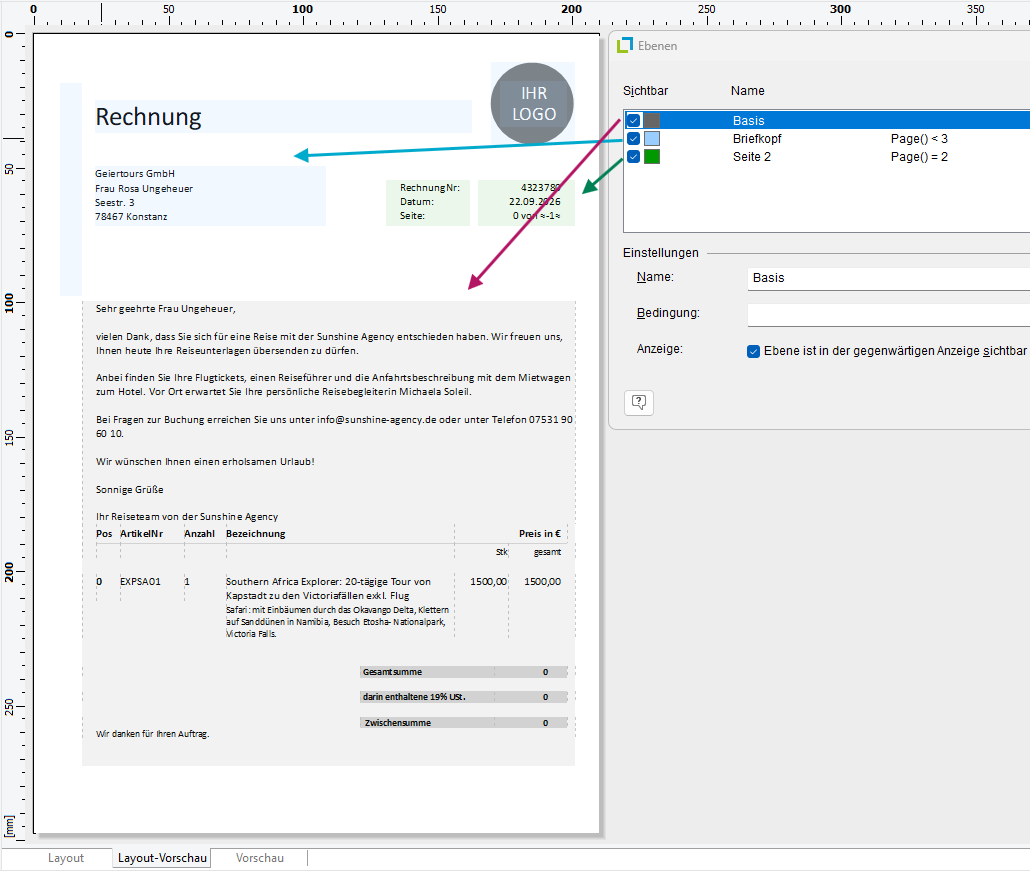
Im Beispiel kann man gut erkennen, dass die verschiedenen Objekte farblich unterschiedlich in der Layout-Vorschau / im Arbeitsbereich hinterlegt sind. Diese Farben gehören zu den jeweiligen Ebenen.
Ebenen aufrufen und bearbeiten
Im Menü Ebenen können diese angezeigt, neu erstellt, entfernt und bearbeitet werden. Das Menü kann entweder über die Registerkarte Projekt > Ebenen(im Screenshot lila markiert) oder über die Ebenenliste (rot markiert) per Doppelklick auf eine der Ebenen geöffnet werden. In einem neuem Projekt sind standardmäßig bereits einige Ebenen vorhanden, die genutzt werden können.
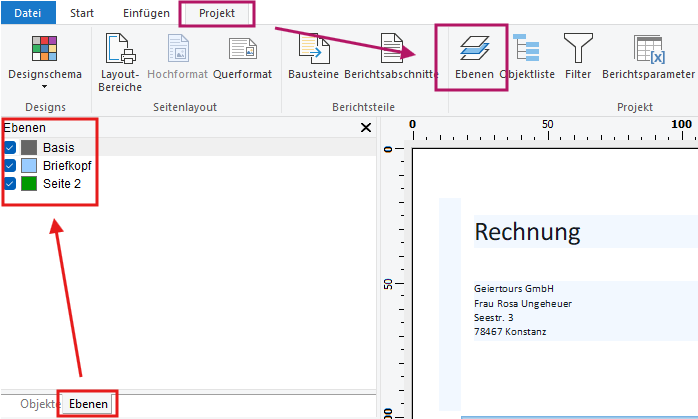
Ebenennamen können frei vergeben werden, sollten zur Klarheit aber eindeutig sein.
Ebenen einem Objekt zuweisen
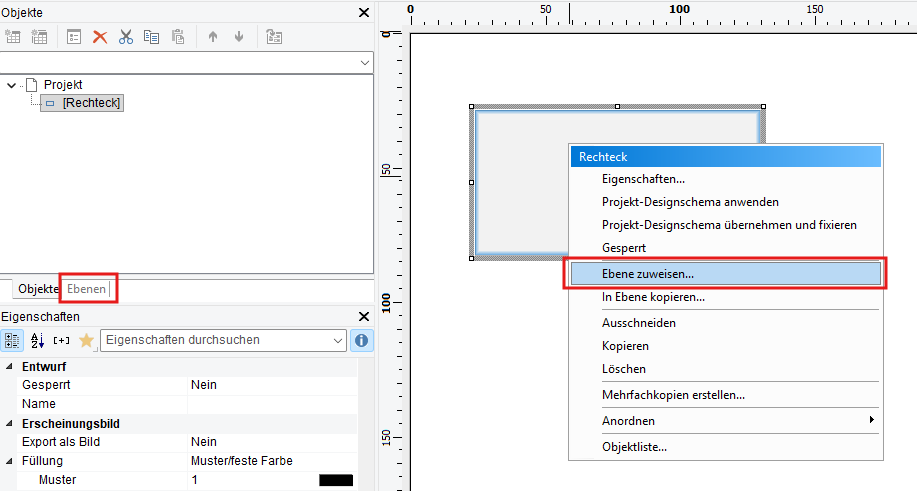
Die Ebenen können wie oben beschrieben aufgerufen werden, lassen sich beispielsweise aber per Rechtsklick einem Objekt direkt mit Ebene zuweisen zuweisen, siehe Screenshot (Dialog rechts).
Ebenen im Arbeitsbereich ein- und ausblenden
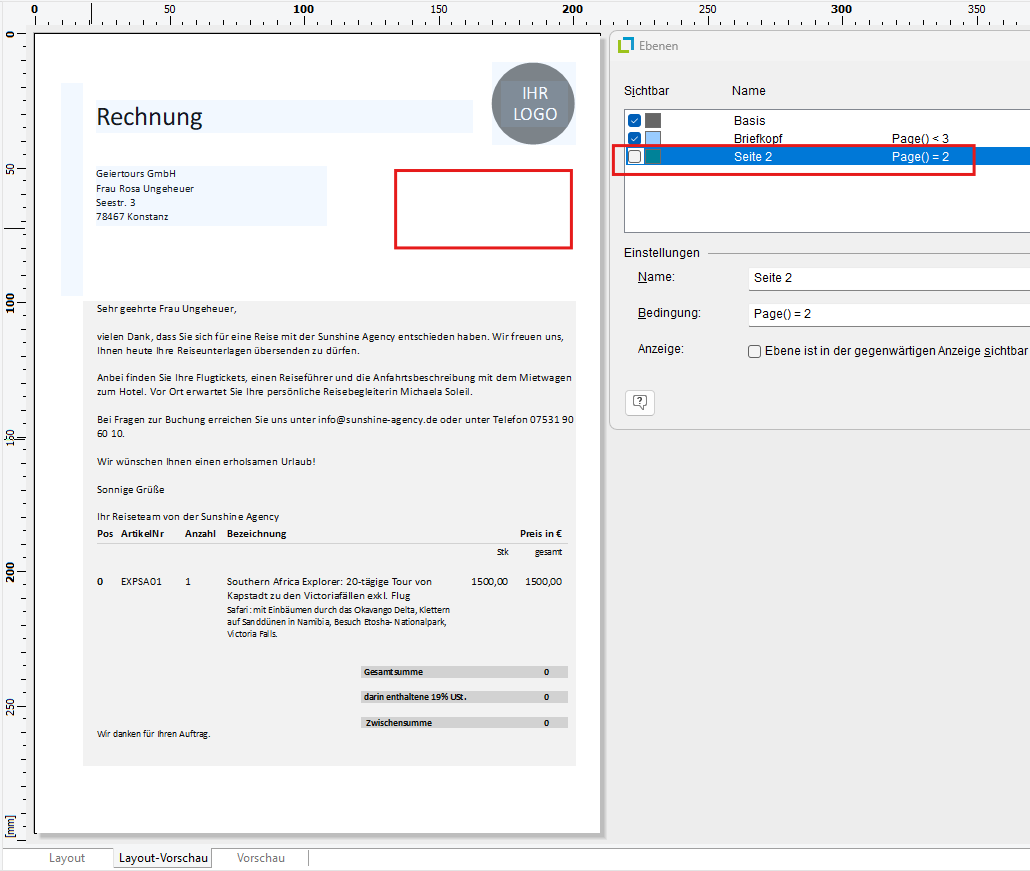
Dadurch, dass man Ebenen ausblenden kann, können bei Bedarf nur die auf der Arbeitsfläche benötigten Objekte angezeigt werden und man hat so die Möglichkeit, eine gänzlich andere Seite zu designen. In der Layout-Vorschau / im Arbeitsbereich kann dies über die Option Sichtbar bzw. Anzeige erreicht werden. Die Objekte dieser Ebene werden dann nicht im Arbeitsbereich angezeigt, hier z. B. der Ebene Seite 2. Diese Option gilt aber ausschließlich für den Arbeitsbereich, nicht für die Druck-Vorschau bzw. den Druck/Export.
Bedingung einer Ebene
Eine weitere Option einer Ebene ist die Bedingung, die auch im gleichen Menü bearbeitet werden kann wie das Ein- und Ausblenden. Mithilfe der Bedingung kann bestimmt werden, wann und ob eine Ebene (und dazugehörige Objekte) im Export/Druck ausgegeben werden sollen. Im oberen Beispiel ist die Bedingung der Ebene Seite 2 daher Page()=2, d. h. die dort zugeordneten Objekte werden nur auf Seite 2 des Berichtes dargestellt und ausgegeben. Über Bearbeiten kann über den Formelassistenten eine entsprechende Formel eingetragen werden.
Zusätzliche Tipps
Soll beispielsweise ein Karteikartenprojekt gestaltet werden, wird zusätzlich die Projekteinstellung Mindestzahl der Druckseiten wichtig. Für diese Einstellung muss in der Objektliste Projekt angewählt sein, damit sie angezeigt wird.
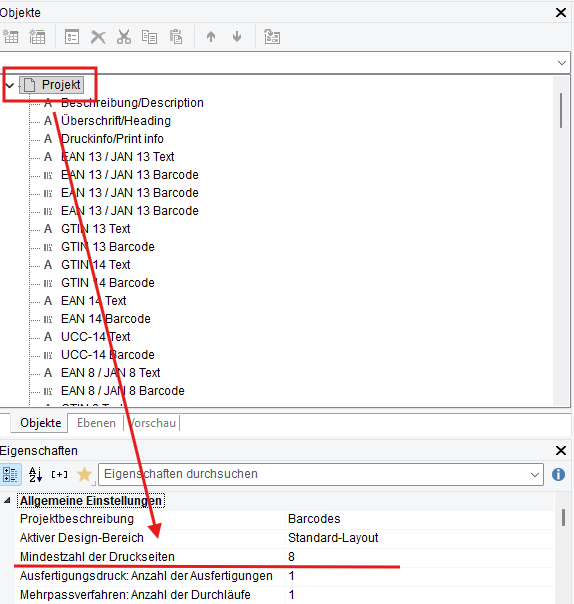
In der Beispielanwendung dient hierzu der Barcodes-Bericht zur Veranschaulichung. Insgesamt werden dort 8 Ebenen genutzt, um 8 verschiedene Seiten darstellen zu können. Entsprechend muss auch der Wert für die Mindestzahl sein. Weitere Informationen dazu finden sich in der Designer-Dokumentation im Abschnitt Mindestzahl der Druckseiten.
Fazit
Im List & Label Designer lassen sich mit Hilfe von Ebenen unkompliziert und ohne Durcheinander der diversen Objekte unterschiedliche Seiten auf einer Arbeitsfläche erstellen.