
 Click here for the English article.
Einleitung
Dieser Knowledgebase-Artikel zeigt, wie Sie einen vom combit-Support bereitgestellten Patch für den Report Server manuell einspielen können.
Hinweis: Ab der Version 31 steht ein sog.
LatestPrerelease-Servicepackim Downloadbereich (parallel zum regulären Servicepack) zur Verfügung. Die folgende Anleitung ist damit nur bis Version 30 relevant.
Report Server herunterfahren
Fahren Sie zunächst den combit Report Server wie folgt beschrieben herunter.
-
Öffnen Sie den
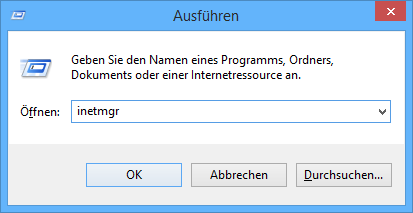
Internetinformationsdienste (IIS)-Manager. Suchen Sie dazu in der Windows-Suche nachIIS. Alternativ drücken Sie die TastenkombinationWindows + Rund starten Sie das Programminetmgr.
-
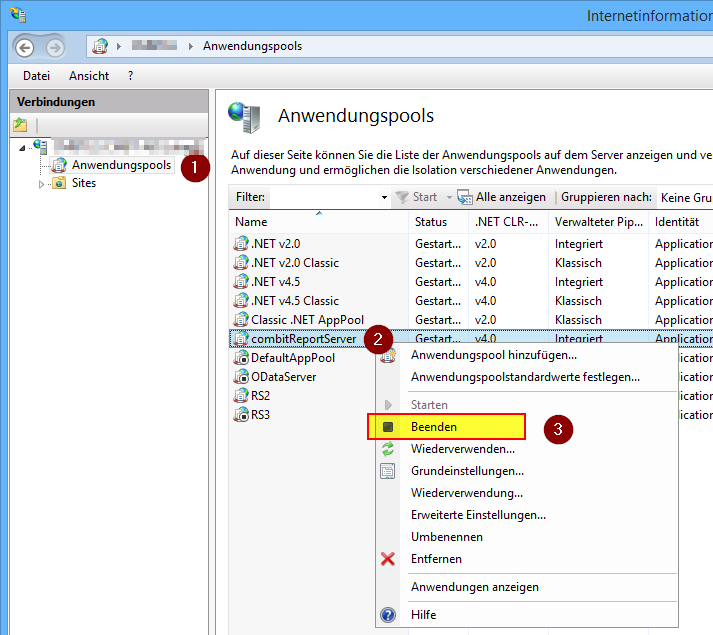
Beenden Sie den Anwendungspool
combitReportServer. Lassen Sie denInternetinformationsdienste (IIS)-Managergeöffnet.
-
Öffnen Sie die Dienste-Verwaltung. Suchen Sie dazu in der Windows-Suche nach
Dienste. Alternativ drücken Sie die TastenkombinationWindows + Rund starten das Programmservices.msc. -
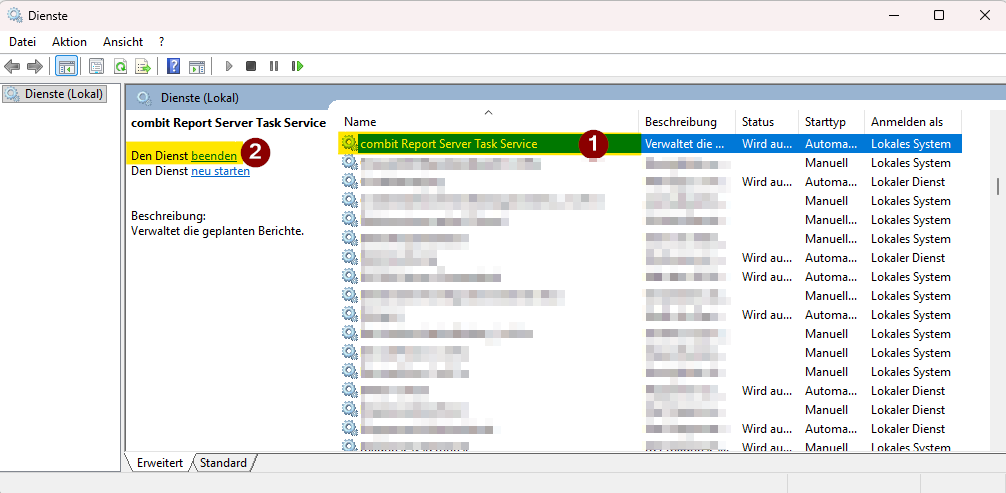
Beenden Sie den Windows-Dienst
combit Report Server Task Service. Lassen Sie die Dienste-Verwaltung geöffnet.
Patch einspielen
Nach dem Herunterfahren des Report Servers können die Programmdateien ersetzt werden. Gehen Sie dazu wie folgt vor:
-
Entpacken Sie dazu zunächst die vom combit-Support erhaltene ZIP-Datei an einen beliebigen Ort.
-
Öffnen Sie das Installationsverzeichnis des Report Server im Windows Explorer, standardmäßig ist dieser installiert unter
C:\Program Files\combit\combit Report Server. -
Legen Sie nun in jedem Fall eine Sicherung aller enthaltenen Dateien und Unterverzeichnisse an.
-
Kopieren Sie die enthaltenen Verzeichnisse und Dateien der im Schritt 1 entpackten ZIP-Datei in das in Schritt 2 geöffnete Report Server-Installationsverzeichnis. Bereits vorhandene Dateien müssen ggf. überschrieben werden.
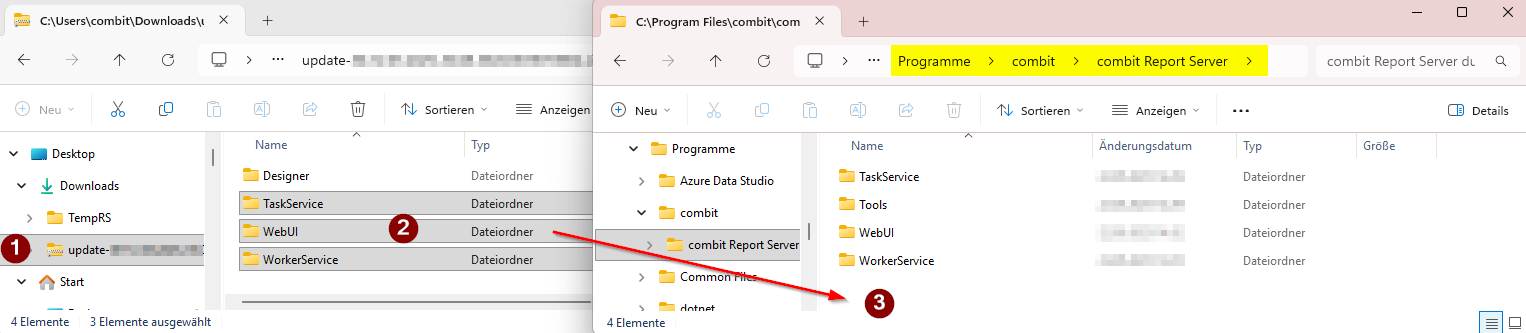
Wichtig: Löschen Sie vor dem Kopieren keinesfalls die bereits vorhandenen Verzeichnisse!
- Gehen Sie nun auf den/die Client(s), auf dem Sie den Report Server Designer nutzen und kopieren Sie den entpackten Inhalt des Ordners
Designerin den entsprechenden Ordner des Clients wie im Screenshot beschrieben. Auch hier darf der Ordner zuvor nicht geleert werden und es müssen ggf. bereits bestehende Dateien überschrieben werden.

Report Server starten
Das Einspielen des Patches ist damit abgeschlossen, starten Sie nun den Report Server wieder, in dem Sie wie folgt vorgehen:
-
Öffnen Sie die Dienste-Verwaltung (
services.msc) erneut und starten Sie den Dienstcombit Report Server Task Service. -
Öffnen Sie den
Internetinformationsdienste (IIS)-Managererneut, klicken Sie mit der rechten Maustaste auf den AnwendungspoolcombitReportServerund wählen Sie den PunktStarten.