Größe der Icons in der Druckvorschau ändern

Hallo zusammen,

es ist eher eine Anwenderfrage:

Ich lass mir den Preview anzeigen, in dem ich den Ausdruck mit dem folgenden starte:

listLabel.AutoDestination = LlPrintMode.Preview;

[...]

listLabel.Print();

Der Preview der Druckausgabe hat auf meinem Entwicklungsrechner kleine, auf dem Test-Rechner aber große Icons.

Groß:

Klein:

image

Wie kann ich als Anwender zwischen “Groß” und “Klein” umschalten? Ich finde dazu keinen (Menü-)Befehl.

Vielen Dank vorab

Marcus

Hallo Marcus,

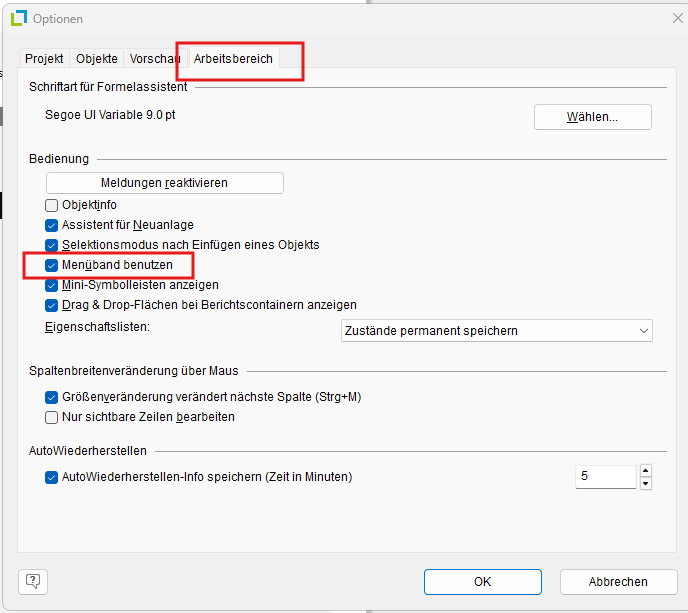
es gibt dafür in den Optionen den Menüpunkt “Arbeitsbereich” → “Menüband”. Auf Englisch wäre es bspw. “Ribbons”.

Falls diese Option nicht wie in deinem ersten Screenshot unter “Datei” → “Optionen” → “Arbeitsbereich” zu finden ist, solltest du das über den jeweiligen Designer (und nicht über die Preview) und die dortigen Optionen einstellen können. Ist der Haken gesetzt, wird “Groß” genutzt.

Mit freundlichen Grüßen
Leon

Hallo Leon,

da ich in der Vorschau keine “Optionen” habe, konnte ich es nur im Designer ändern. Das hat dann funktioniert. Vielen Dank dafür.

Wo wird denn diese Einstellung gespeichert? Ich möchte nämlich nicht, dass meine Kunden das Menüband mit den kleinen Symbolen zufällig präsentiert bekommen.


Grüße

Marcus

Die Einstellung wird in einem Registry Eintrag hinterlegt. Konkret unter:

Pfad: HKCU\Software\combit\cmbtll\<AppNameWithoutExtension>\
Schlüsselname: Designer.Ribbon.Active
Typ: Zeichenfolge
Wert: “T” oder “F”

Mit freundlichen Grüßen
Leon

Hallo Leon,

vielen Dank für die zusätzliche Info.

Grüße

Marcus